


Conas Scáileán Glas an iPhone 14 Pro Max a Shocrú?

Tá an iPhone 14 Pro Max aitheanta as a thaispeántas iontach, faoi thiomáint ag teicneolaíocht OLED chun cinn agus rátaí athnuachana ProMotion. Mar sin féin, tá fadhb chráite tuairiscithe ag roinnt úsáideoirí: glioscarnach glas nó lí glas le feiceáil ar an scáileán. Is féidir leis an bhfadhb seo teacht chun cinn go randamach, go háirithe i ndálaí gile íseal, le linn díghlasála, nó agus tú ag aistriú idir aipeanna.
D’fhéadfadh réimse fachtóirí a bheith ina gcúis le caochadh glas, lena n-áirítear fabhtanna bogearraí, fadhbanna le tiománaithe taispeána, teipeanna iOS, nó fiú lochtanna crua-earraí. I gcásanna áirithe, feictear é tar éis nuashonrú iOS, agus i gcásanna eile, d’fhéadfadh sé a bheith nasctha le fadhbanna calabrúcháin taispeána nó bainistíochta cumhachta.
Is é an dea-scéal ná gur féidir go leor cásanna de chaochadh scáileáin ghlasa a réiteach gan an gléas a athsholáthar. Sa treoir seo, treoróimid tú trí réitigh phraiticiúla chun an fhadhb a réiteach agus taispeántas d’iPhone a chur ar ais ina gnáthriocht.
1. Conas Scáileán Glas an iPhone 14 Pro Max a Shocrú?
1.1 Atosaigh Do iPhone le Fórsa
Is é atosú fórsa an bealach is simplí chun glitches sealadacha a d'fhéadfadh a bheith ina gcúis leis an bhfiacán a dhíchur.
Céimeanna chun Scáileán d’iPhone 14 Pro Max a atosú:
- Brúigh agus scaoil go tapa Imleabhar Suas
- Brúigh agus scaoil go tapa Imleabhar Íslithe
- Brúigh agus coinnigh an cnaipe Taobh go dtí go bhfeictear lógó Apple

Glanann sé seo earráidí córais sealadacha agus athnuachanann sé próisis taispeána.
1.2 Coigeartaigh Socruithe Taispeána
Is minic a bhíonn caochadh glas le feiceáil mar gheall ar fhadhbanna calabrúcháin taispeána, go háirithe le painéil OLED.
Bain triail as an méid seo a leanas:
- Múch
Auto-Gile
:
Socruithe → Inrochtaineacht → Taispeántas & Méid Téacs - Díchumasaigh Fíor-Thon agus Aistriú Oíche
- Méadaigh an gile beagán (is féidir le gile an-íseal preabadh a chur faoi deara)
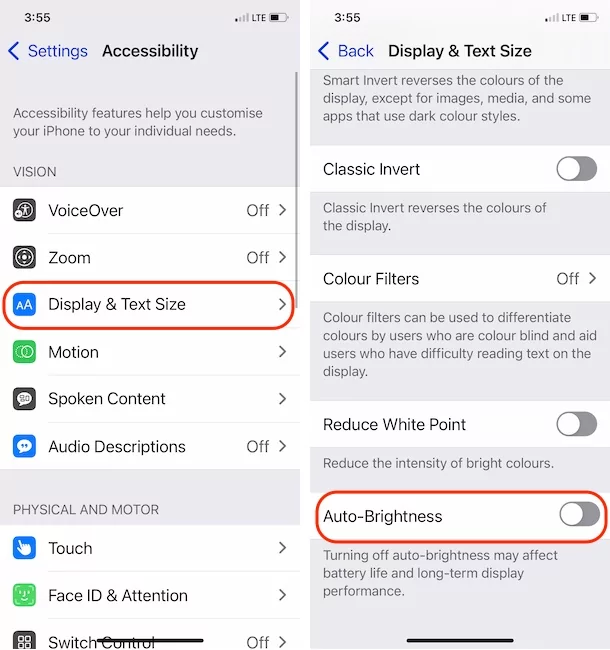
Is féidir leis na coigeartuithe seo an taispeáint a chobhsú agus an caochadh a laghdú.
1.3 Nuashonraigh iOS go dtí an Leagan is Déanaí
Is cúis choitianta le caochadh scáileáin iad fabhtanna bogearraí. Is minic a scaoileann Apple nuashonruithe chun fadhbanna den sórt sin a réiteach.
Céimeanna:
- Téigh go Socruithe → Ginearálta → Nuashonrú Bogearraí
- Íoslódáil agus suiteáil an leagan is déanaí de iOS
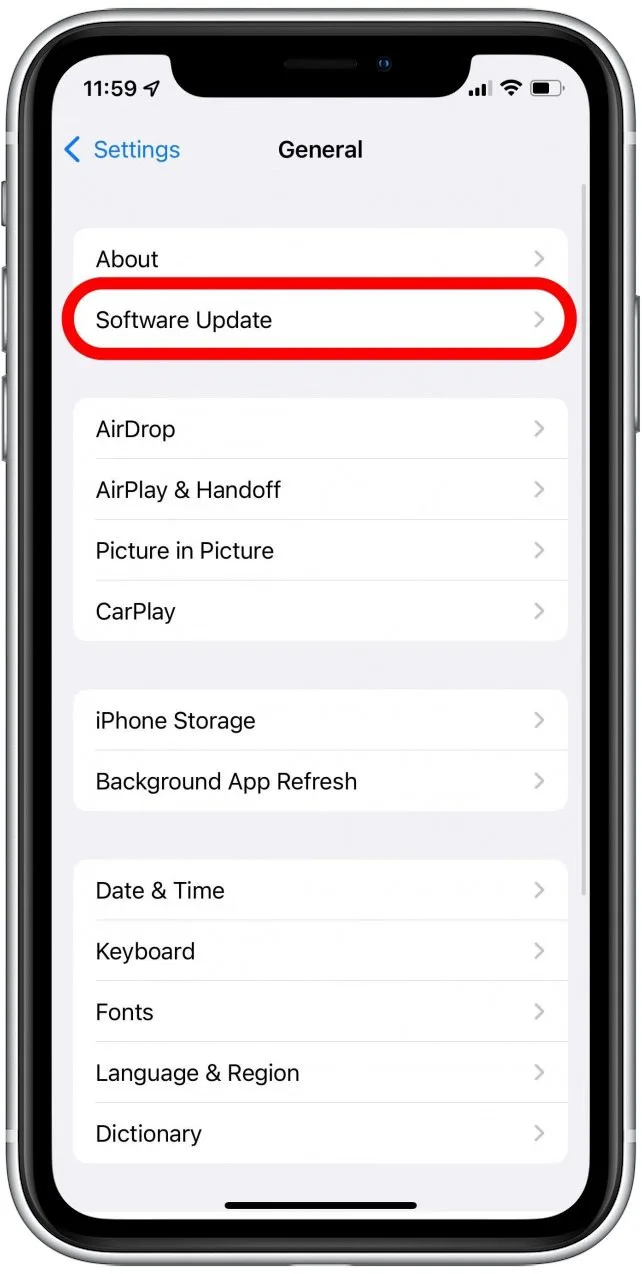
Trí do ghléas a choinneáil cothrom le dáta, cinntíonn sé go mbainfidh tú leas as ceartúcháin fabhtanna agus uasmhéaduithe taispeána arna soláthar ag Úll .
1.4 Seiceáil le haghaidh Fadhbanna a Bhaineann leis an Aip
Uaireanta, ní tharlaíonn caochadh ach laistigh de aipeanna sonracha.
Cad atá le déanamh:
- Nuashonraigh gach aip tríd an App Store
- Scrios agus athshuiteáil aipeanna fadhbacha
- Seiceáil an dtarlaíonn caochadh i Mód Sábháilte (trí aipeanna amhrasacha a dhíshuiteáil)
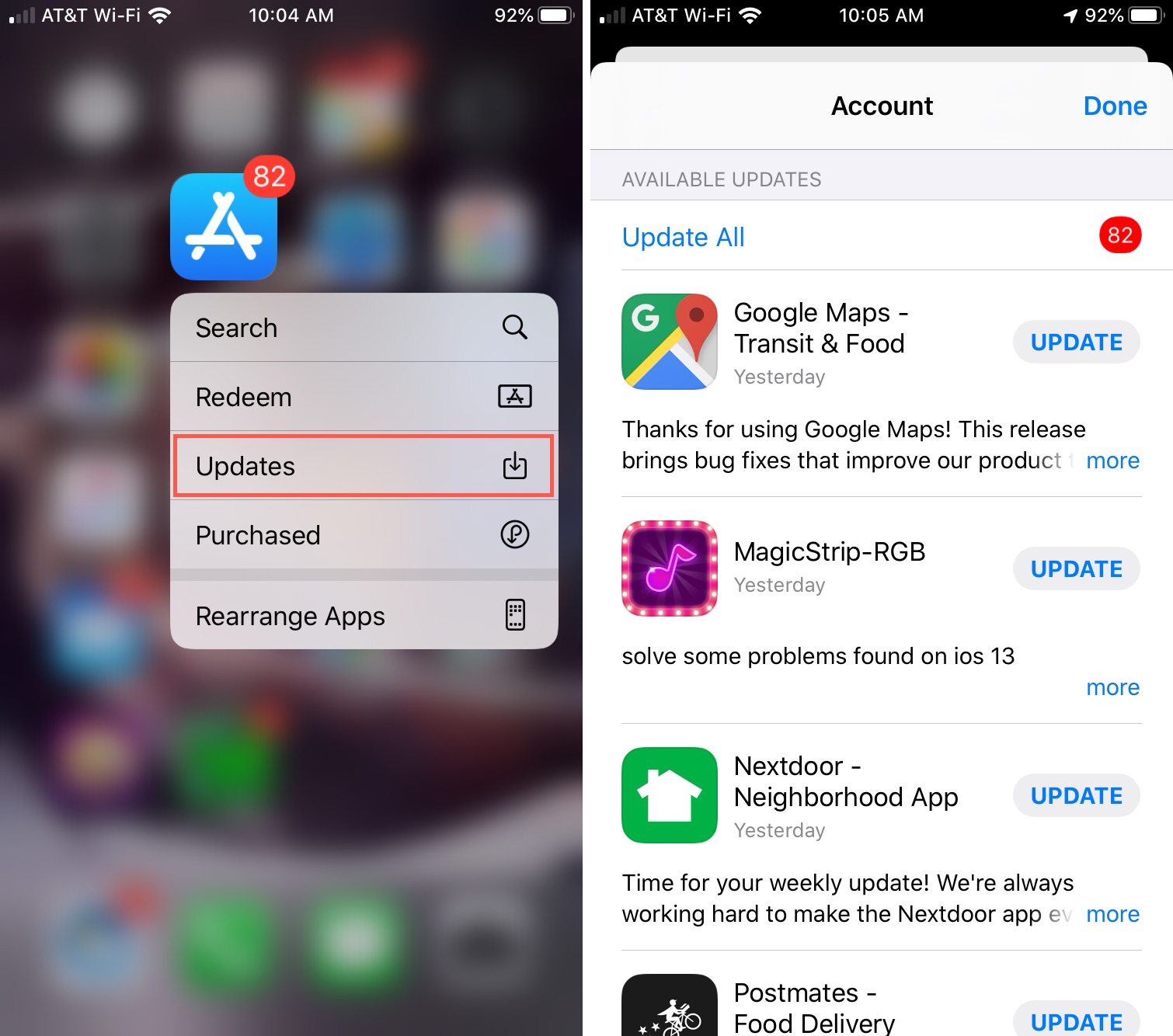
Mura bhfuil an fhadhb ach le haipeanna áirithe, is dócha nach fadhb crua-earraí atá ann.
1.5 Athshocraigh Gach Socrú
Más cumraíochtaí míchearta is cúis leis an bhfadhb, is féidir le hathshocrú socruithe cabhrú.
Céimeanna:
- Téigh go Socruithe → Ginearálta → Aistriú nó Athshocraigh iPhone → Athshocraigh
- Beartaíonn Athshocraigh Gach Socrú
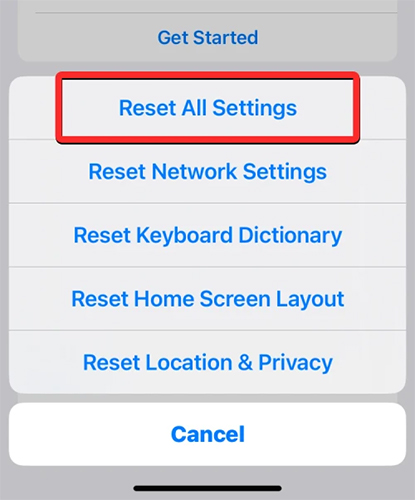
Ní scriosfaidh sé seo do shonraí ach athshocróidh sé socruithe Wi-Fi, taispeána agus córais go dtí na socruithe réamhshocraithe.
1.6 Úsáid Mód Aisghabhála
Más é truailliú córais níos doimhne is cúis leis an gcnagadh, is féidir é a shocrú trí iOS a athshuiteáil trí Mhód Aisghabhála.
Céimeanna:
- Ceangail d'iPhone le ríomhaire
- Oscailte:
- Fionnachtana
- iTunes
- Téigh isteach i Mód Aisghabhála (Imleabhar Suas → Imleabhar Síos → coinnigh an cnaipe Taobh)
- Roghnaigh Nuashonrú

Athshuiteálann sé seo iOS gan do chuid sonraí a scriosadh.
1.7 Seiceáil le haghaidh Damáiste Crua-earraí
Mura n-oibríonn aon cheann de na modhanna thuas, d'fhéadfadh an fhadhb a bheith bainteach le crua-earraí.
I measc na gcúiseanna féideartha tá:
- Lochtanna painéil OLED
- Naisc scaoilte taispeána inmheánacha
- Damáiste ó bhraon nó nochtadh uisce
Sa chás seo, moltar cuairt a thabhairt ar Apple Store nó ar ionad deisiúcháin údaraithe.
2. Bónas: Deisigh an Glioscarnach Ghlas le AimerLab FixMate
Más mian leat bealach níos tapúla agus níos cairdiúla don úsáideoir chun fadhbanna a bhaineann leis an gcóras a réiteach, AimerLab FixMate is rogha iontach é. FixMate atá deartha chun fadhbanna córais iOS a dheisiú gan saineolas teicniúil a bheith ag teastáil. Is féidir leis fadhbanna cosúil le caochadh scáileáin, lúba tosaithe, scáileáin sáite, agus níos mó a réiteach.
Príomhghnéithe FixMate:
- Deisíonn sé breis is 200 fadhb iOS, lena n-áirítear fabhtanna taispeána
- Mód Deisiúcháin Caighdeánach (gan aon chaillteanas sonraí)
- Mód Deisiúcháin Dhomhain le haghaidh fadhbanna tromchúiseacha
- Iontráil/imeacht Mód Aisghabhála le cliceáil amháin
- Ag luí le gach samhail iPhone agus leaganacha iOS
Conas FixMate a Úsáid chun an Flickering Glas ar an iPhone a Shocrú:
- Íoslódáil suiteálaí FixMate Windows, críochnaigh an próiseas thusála agus rith é ar do ríomhaire.
- Ceangail d’iPhone trí USB, oscail FixMate agus cliceáil an cnaipe Tosaigh ar an bpríomh-chomhéadan.
- Roghnaigh Deisiú Caighdeánach, ansin íoslódáil an firmware luachmhar do d’iPhone agus tosaigh ar an deisiú.
- Nuair a bheidh an próiseas deisiúcháin críochnaithe, atosóidh d'iPhone agus rithfidh sé mar is gnách.

Laistigh de nóiméid, déanfar do chóras iPhone a dheisiú, agus ba cheart go mbeadh an fhadhb leis an gcnagadh glas réitithe.
3. Conclúid
Is féidir go mbeadh sé frustrach go mbeadh caochadh glas ar an iPhone 14 Pro Max, ach is minic a bhíonn fadhbanna bogearraí inréitithe ina gcúis leis seachas damáiste buan do chrua-earraí. Trí chéimeanna bunúsacha a thriail mar atosú fórsúil, socruithe taispeána a choigeartú, agus iOS a nuashonrú, is féidir le go leor úsáideoirí an fhadhb a réiteach go tapa. I gcás fadhbanna níos leanúnaí, is féidir le Mód Aisghabhála nó socruithe a athshocrú réiteach níos doimhne a sholáthar.
Mar sin féin, más mian leat réiteach iontaofa agus gan stró, bain úsáid as uirlis deisiúcháin ghairmiúil ar nós
AimerLab FixMate
molta go mór é. Cuireann sé bealach éifeachtach ar fáil chun fadhbanna a bhaineann leis an gcóras a shocrú gan aon chaillteanas sonraí agus cabhraíonn sé le d’iPhone a chur ar ais go dtí an fheidhmíocht is fearr is féidir.
Leis an gcur chuige ceart, is féidir leat deireadh a chur le caochadh an scáileáin agus taitneamh a bhaint as eispéireas taispeána réidh, beoga arís.
- Conas Earráid iPhone 1110 a Réiteach?
- Conas an fhadhb "Ag fanacht le iPhone eile" a shocrú?
- Conas iOS 26 a shocrú a thógann go deo le híoslódáil?
- Conas Suíomhanna Coitianta a Fheiceáil ar iPhone?
- Cén fáth go bhfuil iOS 26 chomh mall sin?
- Conas an teip "Bhí earráid ann agus cód pas d'iPhone á fhíorú" a shocrú?
- Conas Pokemon Go a Spoof ar iPhone?
- Forbhreathnú ar Aimerlab MobiGo GPS Location Spoofer
- Conas Suíomh a Athrú ar Do iPhone?
- Na 5 Spoofers Suímh GPS Bréige is Fearr le haghaidh iOS
- Sainmhíniú Aimsitheoir Suímh GPS agus Moladh Spoofer
- Conas Do Shuíomh a Athrú ar Snapchat
- Conas Suíomh a Aimsiú/Comhroinnt/Folaigh ar ghléasanna iOS?