


Conas an fhadhb "Ag fanacht le iPhone eile" a shocrú?

Le Tús Tapa Apple, is fusa go mór aistriú chuig iPhone nua. Trí do shean-iPhone agus do iPhone nua a chur gar dá chéile, is féidir leat aipeanna, grianghraif, teagmhálacha, socruithe agus sonraí eile a aistriú gan gach rud a shocrú de láimh. Mar sin féin, d’fhéadfadh an próiseas aistrithe stopadh ó am go ham ag an scáileán “Ag Fanacht le iPhone Eile” agus diúltú leanúint ar aghaidh.
Sa treoir seo, míneoimid cén fáth a mbíonn Waiting for Other iPhone i bhfostú, taispeánfaimid na réitigh is úsáidí duit, agus cuirfimid uirlis chun cinn i láthair chun déileáil le hearráidí leanúnacha córais iOS.
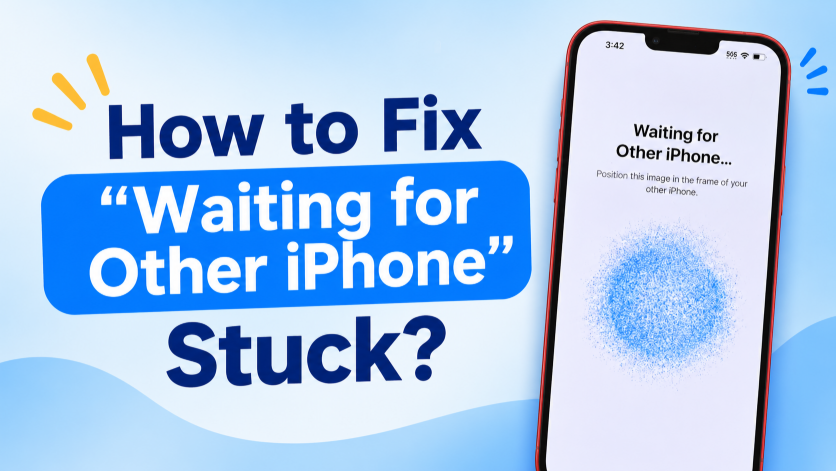
1. Cén fáth a mbíonn “Ag fanacht le iPhone eile” i bhfostú?
Níl aon chúis amháin taobh thiar den fhadhb seo. Seo a leanas cuid de na cúiseanna is coitianta:
- Wi-Fi éagobhsaí: Is féidir le nasc Wi-Fi lag nó briste stop a chur leis an dá iPhone ó chumarsáid i gceart.
- Fadhbanna Bluetooth: Úsáideann Tús Tapa Bluetooth chun gléasanna Apple in aice láimhe a bhrath, mar sin is féidir le fadhbanna Bluetooth cosc a chur ar leanúint leis an socrú.
- Tá na gléasanna rófhada óna chéile: D’fhéadfadh sé go gcuirfí isteach ar a nasc má bhogann tú na iPhones óna chéile le linn an tsocraithe.
- Fabhtanna sealadacha iOS: Is féidir le fabhtanna beaga bogearraí nó próisis chórais reoite a chur faoi deara go mbeidh an scáileán aistrithe sáite.
- iOS atá as dáta: D’fhéadfadh leagan níos sine de iOS fadhbanna comhoiriúnachta nó aistrithe a chruthú idir an dá fheiste.
- Ceallraí íseal: Mura bhfuil dóthain cumhachta ag ceachtar iPhone, d’fhéadfadh sé go gcuirfí isteach ar an socrú agus ar aistriú sonraí.
- Méideanna móra sonraí: Is féidir go dtógfaidh aistriú leabharlann grianghraf mór, aipeanna iomadúla, nó comhad eile i bhfad níos faide ar an gcéim ullmhúcháin.
- Earráidí cumraíochta líonra: Is féidir le socruithe líonra míchearta nó truaillithe cur isteach ar an nasc atá ag teastáil le haghaidh Tús Tapa.
2. Céimeanna maidir le Conas “Ag Fanacht le iPhone Eile” a Shocrú
Bain triail as na réitigh seo a leanas ceann ar cheann. Tar éis gach socraithe, seiceáil an féidir leis an dá iPhone nasc a bhunú agus lean ar aghaidh leis an socrú.
1) Fan beagán níos faide
Ní chiallaíonn an scáileán “Ag fanacht le iPhone eile” go bhfuil an gléas reoite i gcónaí. Má tá go leor sonraí agat, d’fhéadfadh go mbeadh am breise ag teastáil ó na iPhones chun an t-aistriú a ullmhú. Coinnigh an dá ghuthán gar dá chéile agus fan roinnt nóiméad eile sula ndéanann tú iarracht ar réitigh eile.
2) Coinnigh an dá iPhones gar
Cuir do shean-iPhone agus do iPhone nua in aice a chéile le linn an tsocraithe. Seachain ceachtar gléas a iompar chuig seomra eile ná an fad eatarthu a mhéadú. Cuidíonn sé le nasc Tús Tapa cobhsaí a choinneáil má choinnítear iad gar dá chéile.
3) Seiceáil Wi-Fi agus Bluetooth
Cinntigh go bhfuil Wi-Fi agus Bluetooth cumasaithe ar an dá iPhone. Má tá siad casta air cheana féin, múch iad agus cuir ar ais iad chun na naisc a athnuachan. Cinntigh freisin go bhfuil líonra Wi-Fi cobhsaí á úsáid agat seachas nasc lag nó neamhiontaofa.
4) Muirearaigh an dá iPhone
Ceangail an dá iPhone lena luchtairí sula ndéanann tú iarracht an t-aistriú a dhéanamh arís. Cuireann sé seo cosc ar leibhéil ísle ceallraí nó múchadh gan choinne cur isteach ar an bpróiseas socraithe.
5) Atosaigh an dá fheiste
Tá atosú ar cheann de na bealaí is fusa chun fabhtanna sealadacha bogearraí a ghlanadh. Múch an dá iPhone, cuir ar siúl arís iad, cuir gar dá chéile iad, agus atosú an próiseas Tosaigh Thapa.
6) Nuashonraigh iOS
Is féidir le córas atá as dáta fadhbanna comhoiriúnachta a chruthú uaireanta le linn imirce iPhone. Ar an sean-iPhone, oscail Socruithe > Ginearálta > Nuashonrú Bogearraí agus suiteáil nuashonrú atá ar fáil. Nuashonraigh an iPhone nua chomh maith más féidir leat rochtain a fháil ar a shocruithe, ansin déan iarracht an t-aistriú a athdhéanamh.
7) Athshocraigh Socruithe Líonra
Má theipeann ar an nasc gan sreang i gcónaí, d’fhéadfadh sé go mbeadh sé ina chuidiú socruithe líonra a athshocrú. Téigh go Socruithe > Ginearálta > Aistriú nó Athshocraigh iPhone > Athshocraigh > Athshocraigh Socruithe Líonra .
Ní scriosann an gníomh seo comhaid phearsanta, ach baintear líonraí Wi-Fi agus pasfhocail shábháilte leis, mar sin beidh ort athcheangal ina dhiaidh sin.
8) Tosaigh an Socrú Nua iPhone Arís
Má bhíonn an iPhone nua sáinnithe le linn an chéad socraithe agus mura bhfuil aon sonraí tábhachtacha ann, is féidir leat é a scriosadh agus tosú arís. Socruithe > Ginearálta > Aistriú nó Athshocraigh iPhone > Scrios Gach Ábhar agus Socruithe , ansin tosaigh ar Thosú Tapa arís.
Cuimhnigh go scriosann an rogha seo sonraí atá stóráilte ar an bhfeiste faoi láthair, mar sin bain úsáid as ach amháin nuair is iomchuí.
9) Athchóirigh ó Chúltaca Ina Ionad
Má theipeann ar aistriú díreach ó iPhone go iPhone arís agus arís eile, smaoinigh ar mhodh aistrithe eile a úsáid.
Is féidir leat d’iPhone nua a shocrú trí do shonraí a athchóiriú ó chúltaca iCloud nó ó chúltaca atá sábháilte ar do Mac nó ríomhaire Windows.
Ligeann sé seo duit fadhb a bhaineann go sonrach leis an aistriú Tosaigh Thapa a sheachaint.
3. Bónas: Deisigh Earráidí Córais iPhone le Cliceáil Amháin le AimerLab FixMate
Má rinne tú iarracht ar na modhanna fabhtcheartaithe is gnách ach má bhíonn d’iPhone fós sáinnithe ar “Ag Fanacht le iPhone Eile,” d’fhéadfadh an fhadhb a bheith bainteach leis an gcóras iOS féin. Sa chás sin, cuireann AimerLab FixMate bealach níos simplí ar fáil chun fadhbanna coitianta córais iPhone a dheisiú.
AimerLab FixMate Is uirlis deisiúcháin chórais iOS í atá deartha chun fadhbanna éagsúla a bhaineann le bogearraí ar iPhone agus iPad a réiteach. In ionad fabhtcheartú comhpháirteanna córais aonair de láimh, is féidir leat do ghléas a nascadh le ríomhaire agus próiseas deisiúcháin treoraithe FixMate a úsáid.
Céimeanna ag baint úsáide as FixMate:
- Íoslódáil agus suiteáil AimerLab FixMate ar do ríomhaire, ansin seol é.
- Ceangail an iPhone atá buailte leis an ríomhaire ag baint úsáide as cábla USB agus fan go mbraithfidh FixMate é.
- Roghnaigh an modh deisiúcháin cuí chun an fhadhb chórais iOS a shocrú, ansin roghnaigh agus íoslódáil an pacáiste firmware a chuirtear ar fáil do mhúnla do iPhone.
- Cliceáil an cnaipe deisiúcháin agus lig do FixMate an fhadhb iOS a shocrú; Nuair a bheidh sé críochnaithe, atosú d'iPhone agus déan iarracht an t-aistriú a dhéanamh arís.

4. Conclúid
Nuair a bhíonn Fanacht le iPhone Eile i bhfostú, tosaigh le réitigh shimplí amhail fanacht beagán níos faide, an dá ghuthán a choinneáil gar, Wi-Fi agus Bluetooth a sheiceáil, na gléasanna a mhuirearú, agus iad a atosú. Is féidir le iOS a nuashonrú, socruithe líonra a athshocrú, nó aistriú chuig aistriú cúltaca-bhunaithe cabhrú freisin nuair a dhiúltaíonn Quick Start dul ar aghaidh.
Mura réitíonn na modhanna seo an fhadhb agus má tá an chuma ar an scéal go bhfuil fadhb bhogearraí níos doimhne ag an iPhone, is rogha áisiúil é AimerLab FixMate le breithniú. Leis an bpróiseas deisiúcháin iOS treoraithe atá aige, is féidir le FixMate cabhrú le hearráidí córais a réiteach gan gá le fabhtcheartú láimhe casta. D’úsáideoirí ar mian leo bealach níos éasca a fháil chun fadhbanna leanúnacha bogearraí iPhone a dheisiú agus a ngléas a ullmhú le haghaidh aistriú sonraí arís, AimerLab FixMate is fiú go mór iarracht a dhéanamh.
- Conas Earráid iPhone 1110 a Réiteach?
- Conas iOS 26 a shocrú a thógann go deo le híoslódáil?
- Conas Suíomhanna Coitianta a Fheiceáil ar iPhone?
- Cén fáth go bhfuil iOS 26 chomh mall sin?
- Conas an teip "Bhí earráid ann agus cód pas d'iPhone á fhíorú" a shocrú?
- Conas an fadhb “Críochnaigh ar iPhone Nua” a shocrú?
- Conas Pokemon Go a Spoof ar iPhone?
- Forbhreathnú ar Aimerlab MobiGo GPS Location Spoofer
- Conas Suíomh a Athrú ar Do iPhone?
- Na 5 Spoofers Suímh GPS Bréige is Fearr le haghaidh iOS
- Sainmhíniú Aimsitheoir Suímh GPS agus Moladh Spoofer
- Conas Do Shuíomh a Athrú ar Snapchat
- Conas Suíomh a Aimsiú/Comhroinnt/Folaigh ar ghléasanna iOS?